Affichage des articles dont le libellé est Dell_Mini. Afficher tous les articles

mardi 30 décembre 2008

Retour à Windows XP

Et il fallait bien que ça m'arrive...
Certains projets professionnels m'amènent à avoir besoin d'un portable [vraiment nomade] avec des applications propriétaires sous Windows XP.
A décharge, il faut m'avouer que c'est pour cela que j'ai acheté ce Netbook alors que j'avais déjà un Asus EeePC.
C'est aussi une des raisons qui m'ont amené à choisir DELL plus tôt que d'autres constructeurs, à savoir le support de 2 Système d'Exploitation (OS) Ubunutu/WinXP.

Installation de Windows XP SP3...
Dell contrairement à Acer [par ex.] livre ces PCs avec un CD d'installation de
Win XP et un DVD de pilotes et non avec un simple DVD de restauration.
WinXP nécessite à minima une résolution de 800x600 ce qui ne posera aucun pb avec l'écran 9" du DellMini.

A l'aide d'un lecteur externe USB (LG), installation de WinXP SP3 - comptez une bonne heure...
Seul point notable, formater la partition du Disque Dur SSD en FAT32
A noter: l'installation initiale de Dell est en NTFS - ce qui après test m'est paru inadapté au SSD
A la sortie de l'installation:
  • la restauration système est désactivée (?)
  • un dossier/répertoire DELL est créé à la racine de C: - dossier dans lequel seront copiés les pilotes
Puis installation des pilotes spécifiques depuis le DVD de pilotes/drivers de Dell

Au préalable, on aura vérifié depuis la page support de Dell s'il existe ou non des pilotes plus à jour.
Dell identifie ses générations par la nomenclature suivante:
A00: pilote d'origine
A01: 1ere mise à jour
.../...
Dans mon cas seul le pilote du lecteur SD/SDHC est concerné
Voici l'ordre dans lequel j'ai installé ces pilotes/drivers
  • 01-R192574_chipset_A00
  • 02-R192572_video_A00
  • 03-R197392_sound_A01
  • 04-R200081_lecteurSDHC_A02
  • 05-R197393_lan_A01
  • 06-R197390_wlan_A02
  • 07-R197396_bluetooth_A01
  • 08-R193480_camera_A01
  • 09-R192597_touchpad_A00
  • 10-R192570_wireless-switch_A00
  • 11-R192569_dellbattery_A00
J'ai volontairement fait le choix de ne pas réinstaller l'application support Dell (dont l'objet est d'alerter l'utilisateur sur la disponibilité de nouveaux pilotes, ou de divers dysfonctionnements,..) - application qui nécessite MicroSoft Framework.Net version 3 trop lourde

En l'état le système est opérationnel
A noter:
  • Pour le Wifi, je préconise la prise en charge directement par Windows plutôt que par l'utilitaire Broadcom
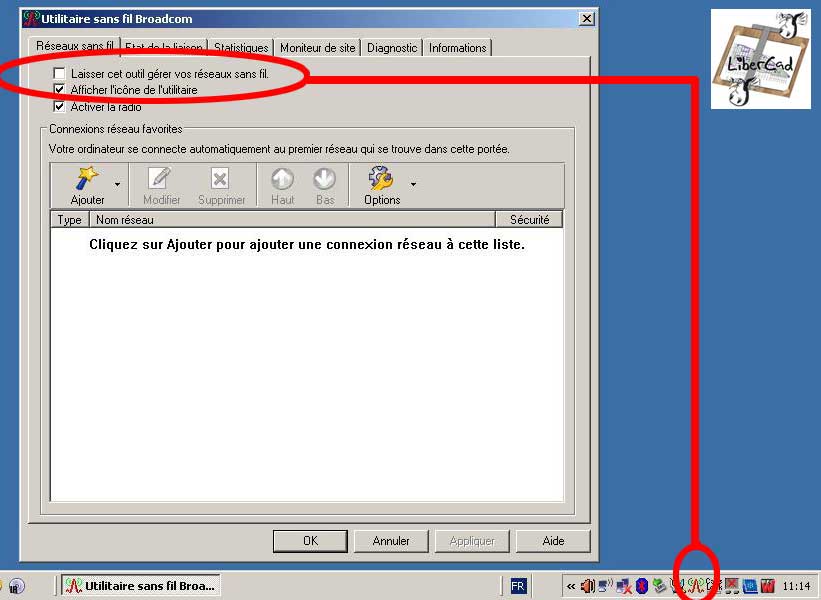
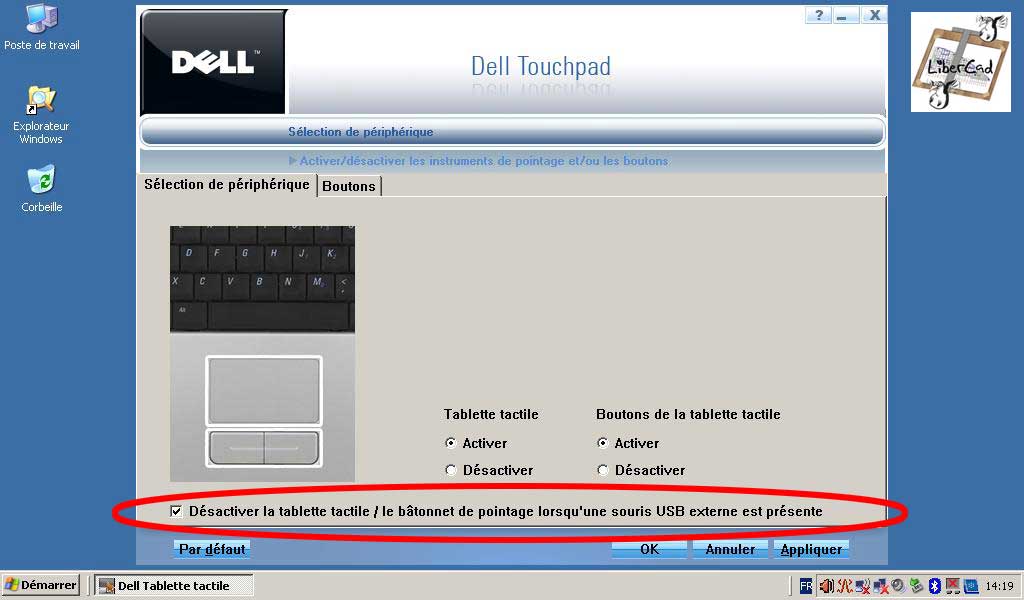
  • Pour le Touchpad une option intéressante du pilote Dell/Synaptics si comme moi vous êtes un accro. à la Souris:
Les Applications tierces...


Le choix crucial pour ne pas perdre la réactivité de la machine va se porter sur la sélection rigoureuse d'applications tierces comme les suites de sécurité ou de communications.

Évidemment il est préférable de renoncer aux suites de sécurité, et de privilégier le pare-feu intégré de Win XP SP2/3 (même s'il est mono-directionnel) et de lui associer un Antivirus/AntiSpyware.
Après bien des tests, j'ai renoncé à Norton Antivirus 2009 (qui générait un checkdisk à chaque redémarrage...!) puis à Bitdefender Antivirus 2009 (interface non intuitive pour moi et charge mémoire trop lourde) pour me tourner vers ESET Nod32 version 3 qui me donne entière satisfaction.

Pour renforcer la sécurité, le compte utilisateur (qui chez moi [même si ce n'est pas bien...] est aussi administrateur) sera sécurisé par mot de passe et l'écran de veille verrouillé.

De meme, il est fortement recommandé d'installer Firefox (pour moi avec les extensions FireFTP, Fission, QuickProxy)

Si comme dans mon cas, la suite MicroSoft Office vous est indispensable, la version 2003 donne satisfaction.

Bien sûr, on renoncera à des suites comme Nero, pour un usage occasionnel le logiciel sous licence GPL v3 InfraRecorder sera idéal pour une sauvegarde.

Un Netbook étant nomade, il sera souvent loin d'une imprimante.
C'est pourquoi il me parait intéressant d'avoir une imprimante virtuelle PDF d'installée
PDFCreator (licence GNUGPL) fera tres bien son office, associé pour ma part avec la version 7.10 d'Acrobat Reader

Petite Astuce:
si comme moi, vous auriez souhaité que Dell soit moins avare sur le nombre de diodes et que le voyant "Caps lock" vous manque vous pouvez télécharger un utilitaire qui va se loger dans la Barre de tache.
Attention certains antivirus analyse ces utilitaires comme des logiciels espions.
J'ai installé pour ma part Trays Caps Lock Light

Communication...
Un Netbook doit être communicant

Le Dell mini est bien pourvu en Wifi et Bluetooth
J'ai "configuré" le Bluetooth pour utiliser le modem 3G intégré de mon mobile 3G Sony-Ericsson V630i - SFR avec Option Pass Surf Web (APN websfr)
Pour un peu plus de détails sur l'usage d'un mobile en tant que modem, voir ces 2 post sous Linux ICI ou ICI

Par expérience malheureusement un seul opérateur de téléphonie ne suffit pas...
Je me rappelle cet été à Jullouville où SFR était disponible uniquement en 2G (GPRS) alors qu'Orange proposait la 3G
Parfois ce sera l'inverse ...
Donc j'ai installé Orange Internet Everywhere associé à une cle USB ICON 225 et à une offre sans engagement (dite Pass Internet Everywhere)
Pour un peu plus de détails sur cette offre d'Orange voir ce post sous Linux-xandros ICI

dimanche 9 novembre 2008

Des photos de Pengie sous Dell Mini-Ubuntu...Orange 3G Internet Everywhere sans engagement

Pour ceux qui ne connaîtraient pas Pengie, Pengie est le nom de l'interface graphique de connexion sous Ubuntu pour les clés USB ICON225 proposées par Orange et Bouygues

Ce topic se veut un complément de mon topic sous EeePC au sujet du Forfait Internet EveryWhere sans engagement d'Orange que vous pouvez lire ICI:
http://libercad-eeepc.blogspot.com/2008/03/3g-une-offre-interessante-chez-orange.html

Ce topic n'existerait pas sans cet article de la documentation Ubuntu Française, à lire absolument http://doc.ubuntu-fr.org/orange_3g qui s'appuie sur les scripts élaborés par EquinoxeFR qui utilisent les ressources fournies sur www.pharscape.org
Merci à tous...

Malheureusement cette version du script de octobre 2008 (opérationnel sous Hardy et Intrepid) n'est valide que pour une installation sous architecture i386.

Pour la Dell Mini-Ubuntu à architecture LPIA, il a été nécessaire de revenir au script de mai 2008 moins global puis d'installer manuellement les 2 paquets HSOlink et HSOconnect comme mentionné dans la fiche de septembre 2008 de la Documentation Ubuntu dont vous trouverez un PDF d'Archive ICI: http://www.libercad.com/blogmini9/orange_3g-Documentation_Ubuntu_Fr_080910.pdf

Mon installation sous Dell Mini-Ubuntu:

Phase 1:
Ne pas connecter la clé ICON225 et rester connecté au Web
Dans un terminal tapez les commandes suivantes

wget http://www.equinoxefr.org/wp-content/uploads/2008/05/icon225.tgz

tar xvf icon225.tgz

cd hso


sudo ./install.sh

Répondre "O" à la demande d'installation de paquets supplémentaires
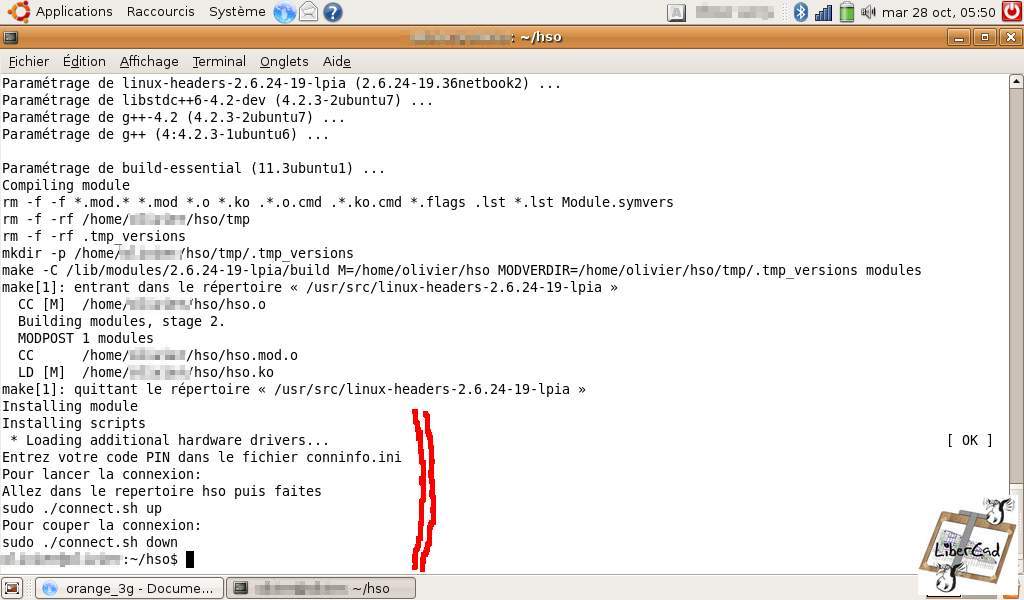
Une fois le script d'installation terminé, la clé est opérationnelle en mode CONSOLE, il vous suffit de suivre les instructions apparues à la fin du script.

voir cette capture d'écran:


Mais nous, nous souhaitons une interface graphique plus conviviale

Phase 2:
Ne pas connecter la clé ICON225 et rester connecté au Web

Téléchargez les 2 paquets suivants:
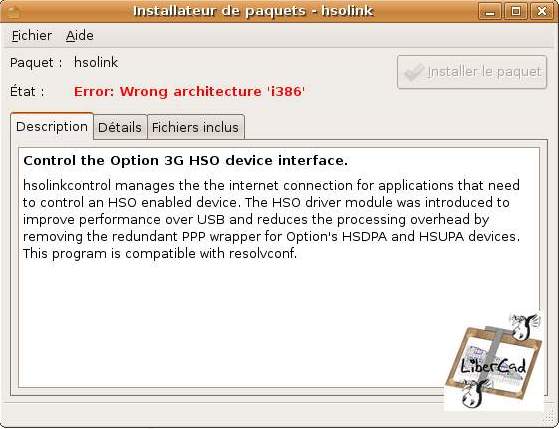
Le paquet HSOlink étant pour une architecture i386, nous allons etre contraint de forcer son installation
Dans un terminal, depuis le dossier où se trouve le paquet HSOlink
sudo dpkg -i --force-architecture hsolink_1.0.46-1_i386.deb
Puis installez le paquet HSOconnect par un double clic qui lancera Gdebi
Vous lancerez HSOconnect par Applications/Internet/ HSOconnect

Voila tout est en place.

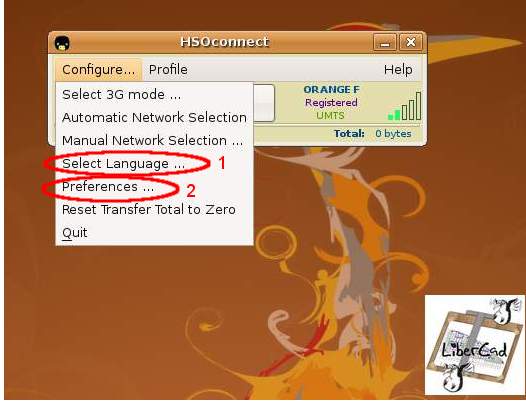
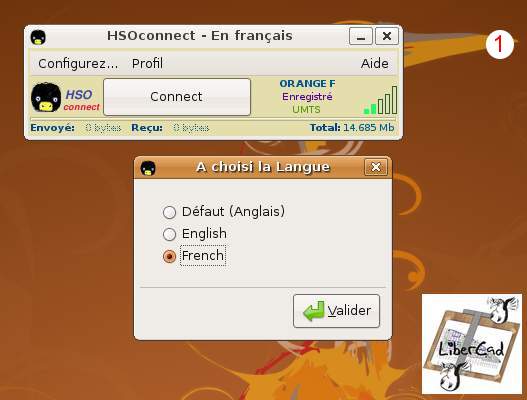
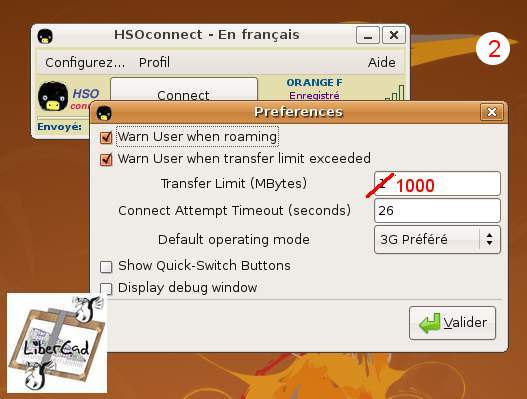
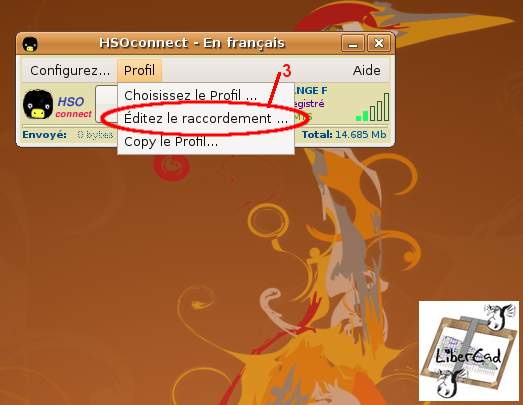
Et voila Pengie...:

(Cette section est valable pour toute installation sous Ubuntu quelque soit son architecture)
Couper votre connexion active (Wifi, ethernet,...)
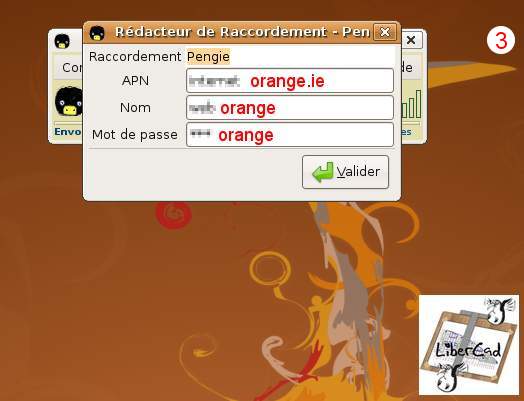
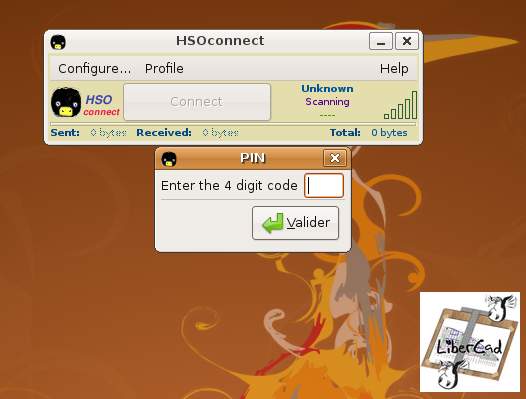
Pluggez votre clé ICON225 et suivez Pengie
Attention Pengie n'aime pas être brusquée... à chaque étape Pengie rescanne le réseau ce qui la ralentit... soyez patient et attentif

NOTA: par défaut le code PIN chez Orange est "0000"


Cliquez sur le bouton Connect pour établir la connexion

Puis lancer Firefox
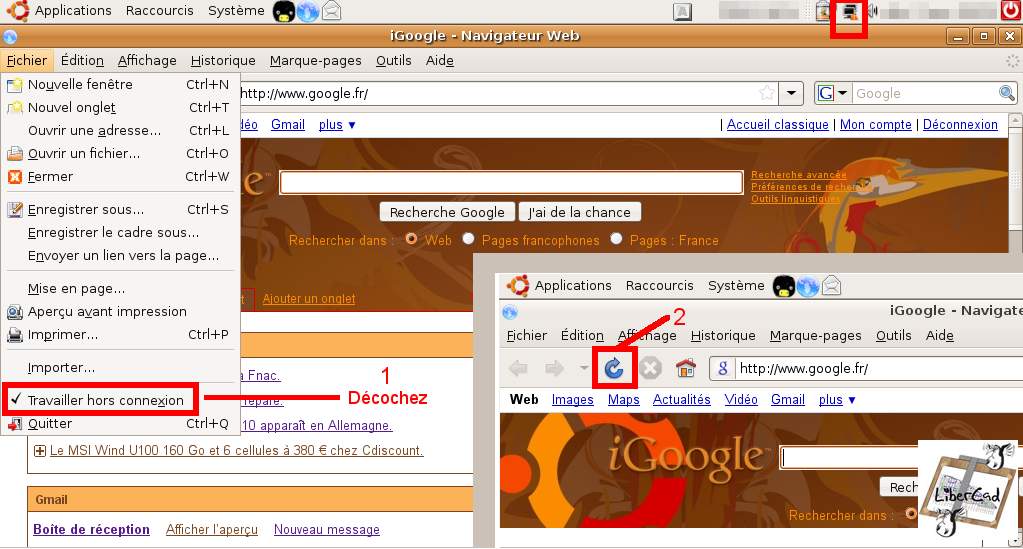
Attention toutes les connexions gérées par Network Manager étant fermées, Firefox (ainsi que Evolution) bascule automatiquement en mode "Hors Connexion".

Il est donc nécessaire:
  • de forcer Firefox à passer en mode "Connecté" en décochant comme montré si dessous,
  • puis de rafraîchir l'écran.

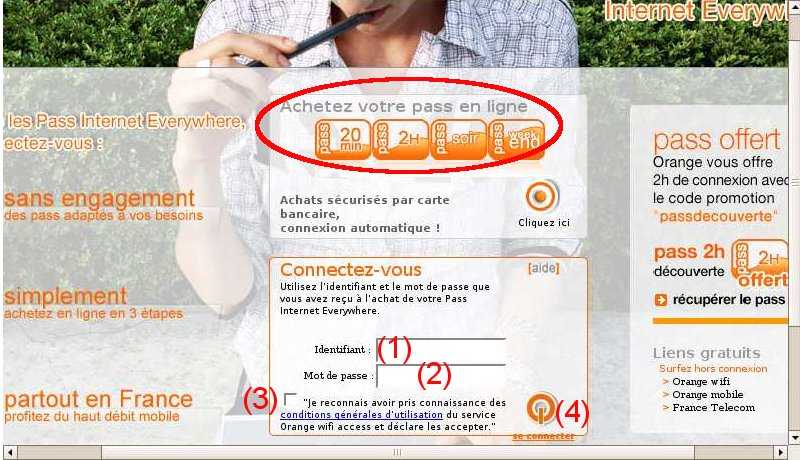
Automatiquement vous êtes connectés sur une page d'Orange vous demandant votre Identifiant et Mot de passe


[Edit du 11 nov.]
Je découvre l'existence d'un projet offrant une interface graphique pour quasiment toutes les cartes 3G avec des dépots multi-architecture (i386, amd64, lpia,...)
Voir ICI: http://public.warp.es/wader#wader-gtk
.../...

jeudi 23 octobre 2008

Dell Mini-Ubuntu: une distibution Ubuntu 8.04.1 spécifique pour l'architecture LPIA du processeur ATOM

1/ Des dépôts propres au Dell Mini

Et oui les dépôts du Dell Mini ne sont pas les dépôts Ubuntu de base:
deb http://dell-mini.archive.canonical.com/ubuntu/ hardy main universe multiverse restricted
deb-src http://dell-mini.archive.canonical.com/ubuntu/ hardy main universe multiverse restricted

deb http://dell-mini.archive.canonical.com/ubuntu/ hardy-updates main universe multiverse restricted
deb-src http://dell-mini.archive.canonical.com/ubuntu/ hardy-updates main universe multiverse restricted

deb http://dell-mini.archive.canonical.com/ubuntu/ hardy-security main universe multiverse restricted
deb-src http://dell-mini.archive.canonical.com/ubuntu/ hardy-security main universe multiverse restricted

deb http://dell-mini.archive.canonical.com/ubuntu/ hardy-netbook-base main universe multiverse restricted
deb-src http://dell-mini.archive.canonical.com/ubuntu/ hardy-netbook-base main universe multiverse restricted

deb http://dell-mini.archive.canonical.com/ubuntu/ hardy-dell-mini main universe multiverse restricted
deb-src http://dell-mini.archive.canonical.com/ubuntu/ hardy-dell-mini main universe multiverse restricted
En voici la justification officielle
You will find that the deltas in the packages found on that repository will operate
better on the Mini9 than the ones in the main archive.
Additionally EVERY update that would go through the main repositories will be tested
on a Mini9 before it hits these.
Regards
Mario Limonciello
Dell | Linux Engineering
Mario_Limonciello at Dell.com
Donc les paquets présents dans ces dépôts ont été testés sur et pour certains optimisés pour un Dell Mini avec un processeur architecture Atom avant d'être intégrés dans les dépôts.

2/ Architecture LPIA (Low-Power Intel architecture)

Le gros problème c'est que ces paquets spécifiquement testés sont étiquetés comme fonctionnant sous architecture "lpia" (Low-Power Intel architecture) et non "i386"
Pourtant l'Atom est un processeur i686
Ouvrez un terminal et interrogez le systeme en tapant:
uname -a
la réponse va être du type:
Linux xxxxx 2.6.24-19-lpia #1 SMP Tue Jul 29 14:02:05 UTC 2008 i686 GNU/Linux
La meme interrogation depuis le LiveCD 8.04.1 renvoie ce message:
Linux ubuntu 2.6.24-19-generic #1 SMP Wed Jun 18 14:43:41 UTC 2008 i686 GNU/Linux
La meme interrogation depuis le LiveCD 8.10 renvoie ce message:
Linux ubuntu 2.6.27-4-generic #1 SMP Wed Sep 24 01:30:51 UTC 2008 i686 GNU/Linux
Donc on ne peut pas ajouter les dépôts spécifiques de Dell aux dépôts d'une distribution strandard qui est basée sur une architecture differente i386 ou 64bit
Mais malheureusement la réciproque est aussi vraie on ne peut pas ajouter les dépots standards d'Ubuntu ou Medibuntu par ex. à cette distribution Dell_Mini-Ubuntu

Pourtant on voit apparaître pour la version Ubuntu 8.10 Intrepid des paquets spécifiques pour une architecture LPIA par ex sur Medibuntu:
Donc notre Dell_Mini-Ubuntu n'accepte via Synaptic ou Gdebi que les paquets marqués "xxx_all.deb" ou "xxx_lpia.deb"
Si vous souhaitez installer un paquet de type i386 Gdebi va vous retourner le message:
"wrong architecture"


3/ Installer des paquets i386 sur la Dell_Mini-Ubuntu

La solution la plus simple va consister à forcer l'installation d'un paquet i386 sur notre système à l'aide de commande
sudo dpkg -i --force-architecture
Inconvénients:
  • Le paquet n'est plus désinstallable via Synaptic - d'ailleurs Synaptic ne le connaît pas...
  • L'obligation d'avoir recours au mode Console (Terminal)
Exemple - installation de libdvdcss2 pour lire les DVD commerciaux

1 / Téléchargez le paquet sur Medibuntu compatible avec notre version (8.04.1-Hardy)
http://fr.packages.medibuntu.org/hardy/index.html
puis
http://packages.medibuntu.org/pool/free/libd/libdvdcss/libdvdcss2_1.2.9-2medibuntu4_i386.deb

2/ Ouvrez un Terminal
Applications/Accessoires/Terminal

3/ Déplacez vous dans le dossier/répertoire Téléchargement
cd Téléchargement
4/ Lister le contenu du dossier/répertoire Téléchargement
dir
5/ Installation du paquet via la commande:
sudo dpkg -i --force-architecture libdvdcss2_1.2.9-2medibuntu4_i386.deb
A la demande tapez votre mot de passe

NOTA:
Il existe une solution beaucoup plus élégante qui consiste à reformer le paquet i386 pour le rendre compatible lpia, vous trouverez le mode d'emploi ICI:
http://ubuntuforums.org/showthread.php?t=962835

lundi 20 octobre 2008

Premiers Contacts avec la Dell Mini-Ubuntu

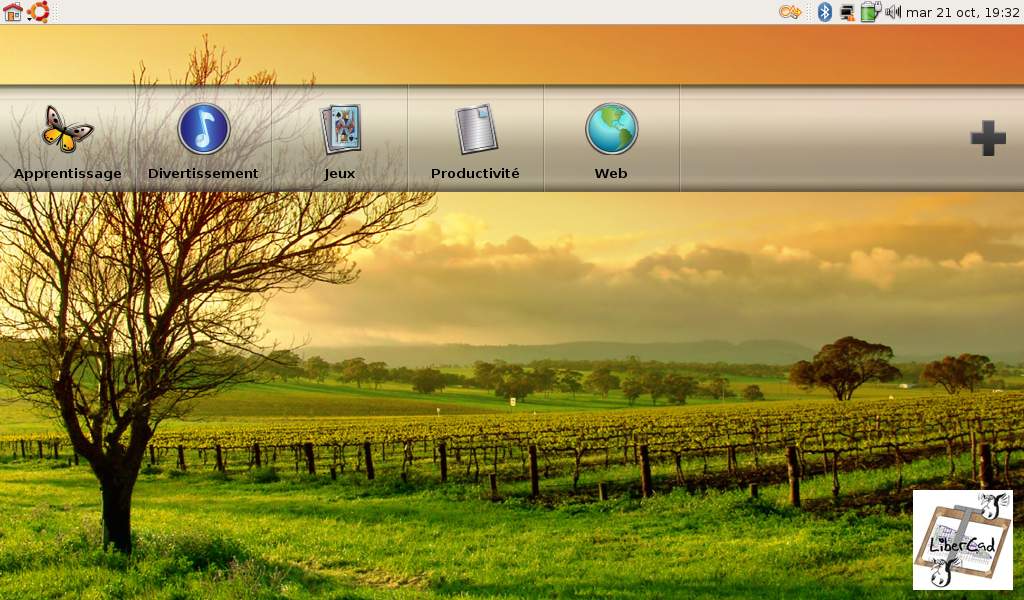
1 / Interface personnalisée par Dell

Ci cette image vous déprime:


Sachez que rien n'est perdu et modifiable à volonté de façon assez simple
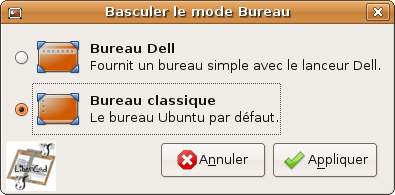
Dell a tout prévu:
Cliquez sur la petite fleche à coté du logo "Home":

Menu Application / Basculer le mode Bureau:

Il ne vous reste plus qu' a modifier le "papier peint du bureau" par un clic droit sur cette magnifique image de campagne et choisir un autre fond

Ci dessous mon environnement actuel très classique:


2/ Partition Disque Dur
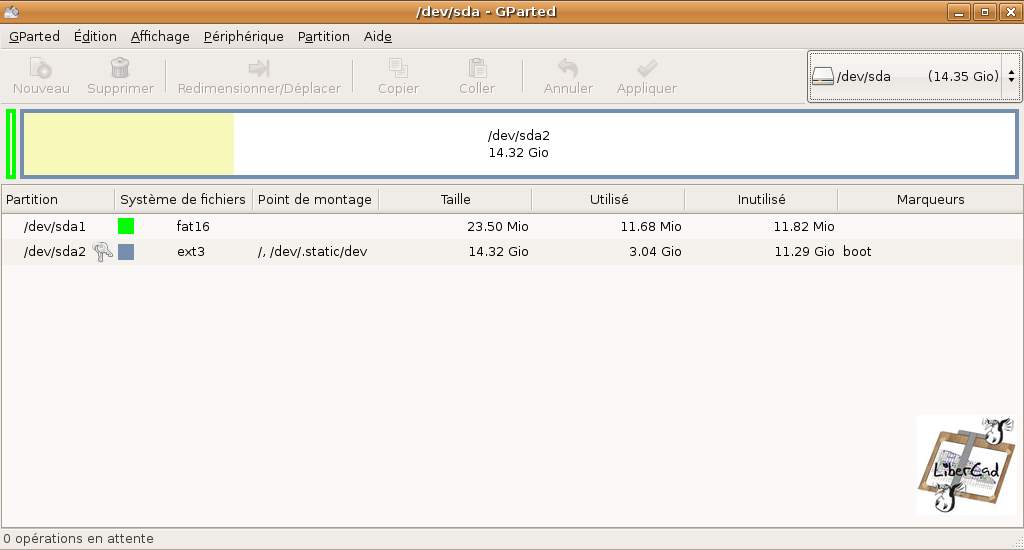
Ci joint une capture d'écran prise sous Gparted

Surprenant !
Une seule partition en Ext3

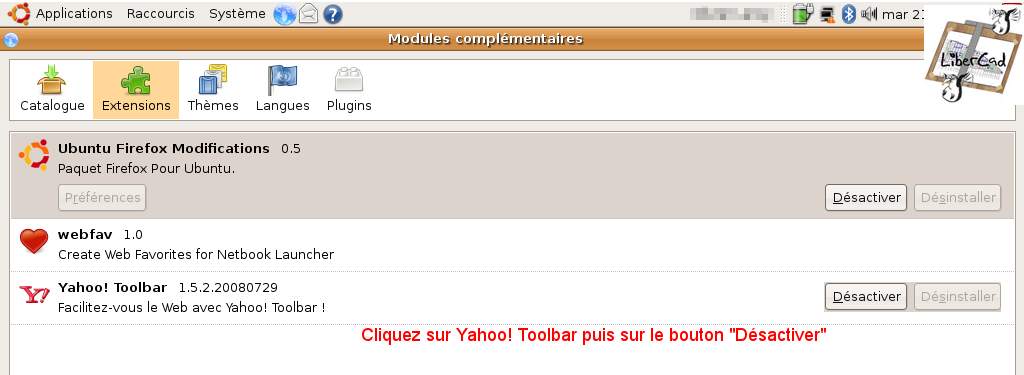
3/ Un Firefox habillé par Yahoo!...


C'est sûrement ce qui est le plus graphiquement choquant dans cette distribution.
Bon c'est aussi le plus simple à "supprimer"...
Dans Firefox (3.0.1) :
Menu Outils/Modules complémentaires/ Extensions / Yahoo Toolbar - Désactivé :)


dimanche 19 octobre 2008

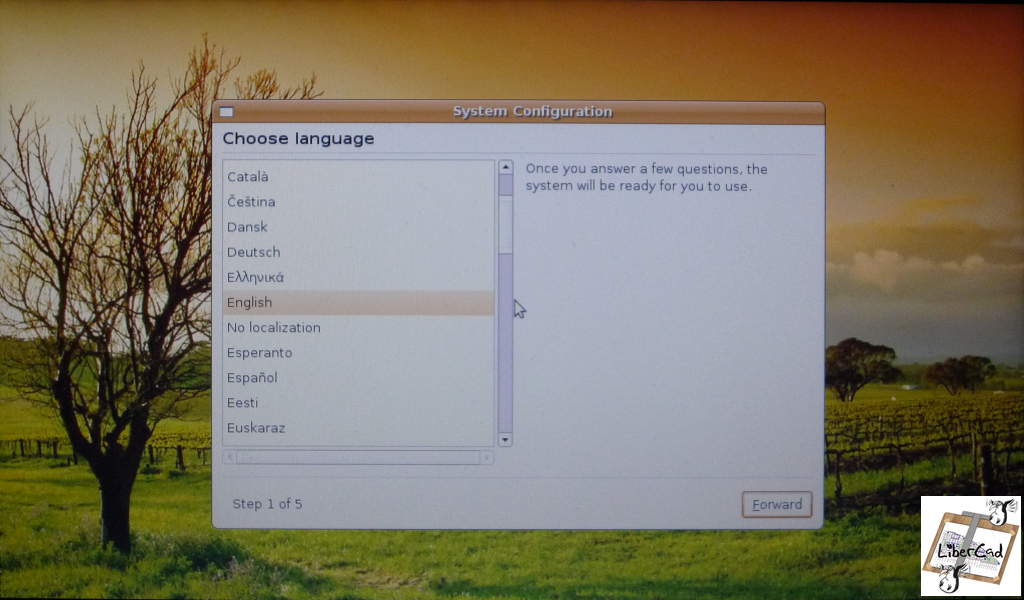
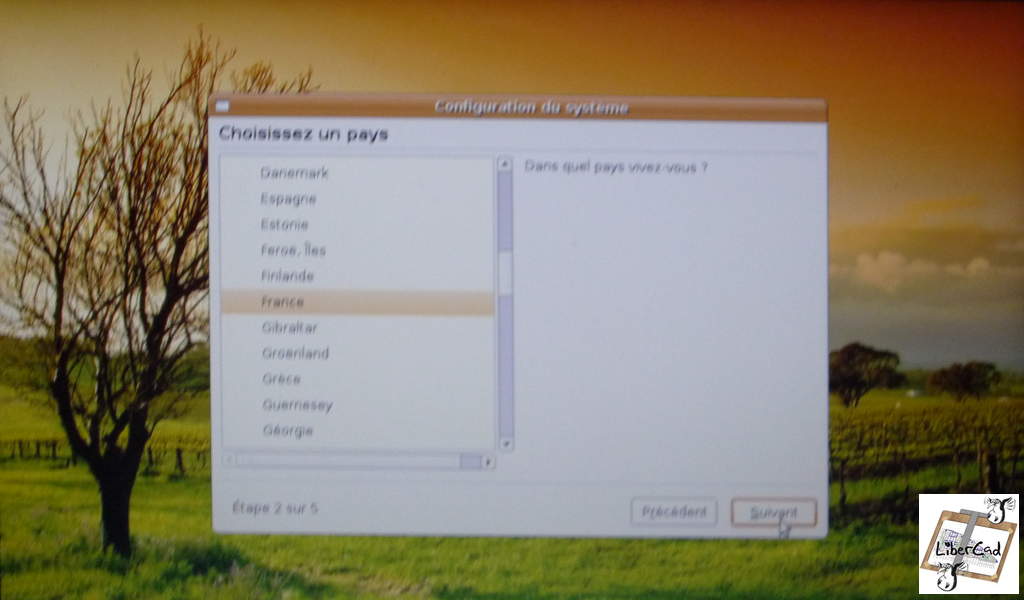
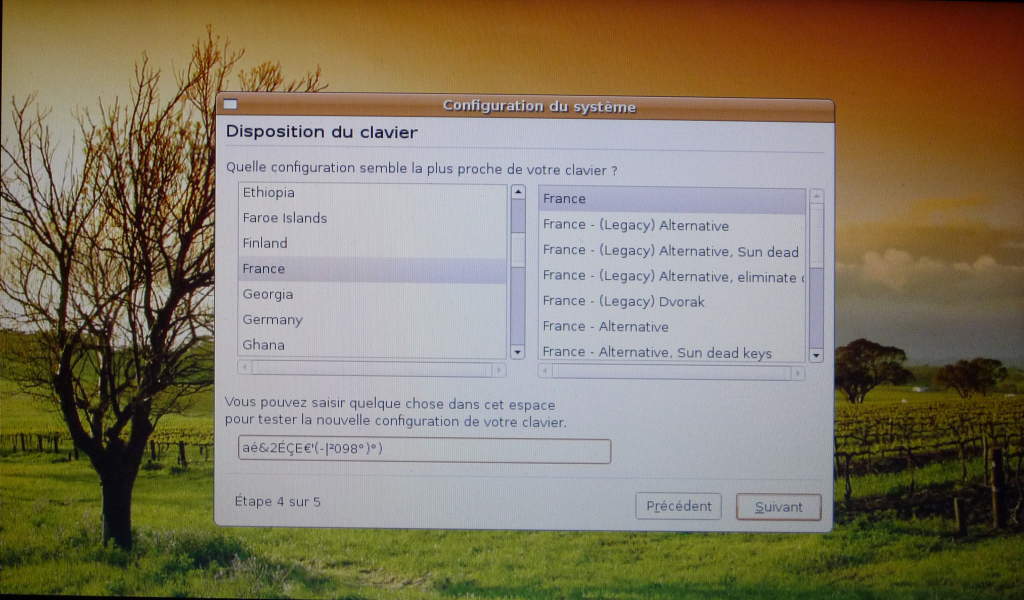
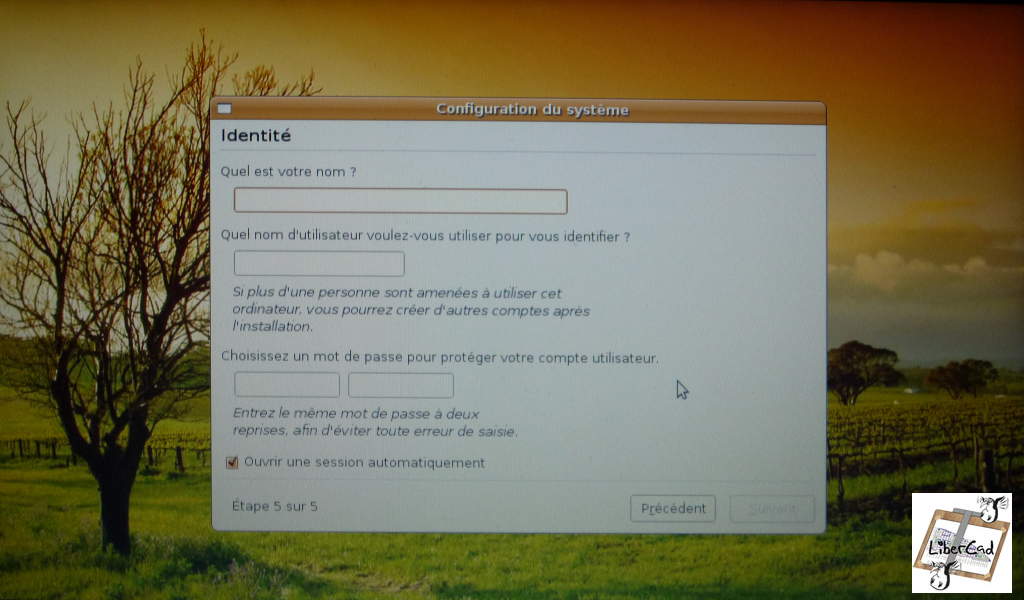
Installer la Dell Mini Ubuntu

Cet article reprend et développe un post diffusé Mercredi 15 octobre 2008 sur blogeee.net

L'ISO du DVD de restauration du Dell mini est enfin "disponible".
Merci aux bloggers du forum: http://www.mydellmini.com/forum/
et particulièrement à "Unaclocker" qui a le premier diffusé cette ISO
http://www.mydellmini.com/forum/to-download--t151s10.html#p1818
Attention, il ne s'agit pas d'une diffusion officielle par Dell.
"Unaclocker" a créé l'image disk du DVD de restauration reçue avec son Dell Mini9 US et la diffusée via un torrent.

Je l'ai téléchargée le 15/10 en suivant ce lien (.torrent):
http://thepiratebay.org/torrent/4446076/Dell_Mini_9_Ubuntu_Netbook_Remix_-_Restore_iso_image
puis
http://torrents.thepiratebay.org/4446076/Dell_Mini_9_Ubuntu_Netbook_Remix_-_Restore_iso_image.4446076.TPB.torren

l'ISO pèse 1,18 Go (1 269 966 848 octets)
et a une emprunte md5: 7800DEB3553EB6FCB4C74FCBBE6EF6E1

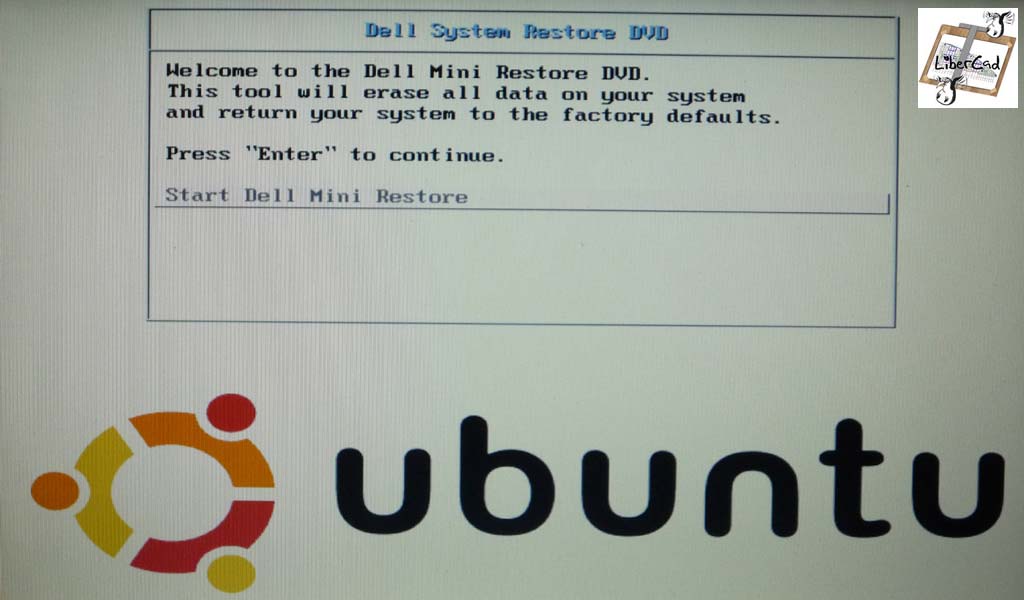
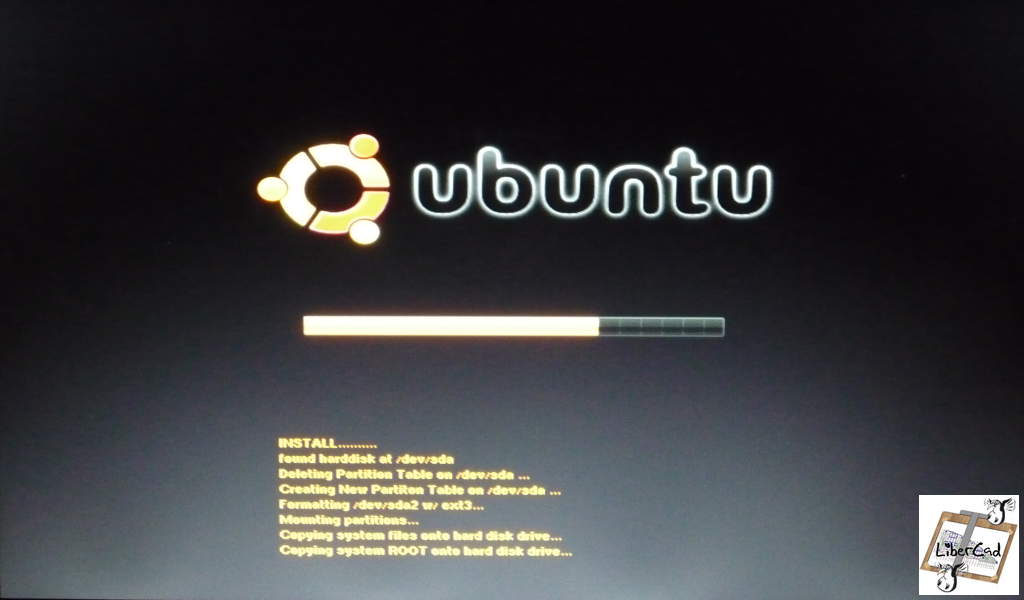
Vous trouverez ci dessous des photos d'écran montrant le processus d'installation (restauration) sur mon Dell Mini 9 Fr de 16Go
Comptez un peu plus d'1/2 heure pour obtenir un Netbook opérationnel.

Attention il ne s'agit pas d'un LiveCD Ubuntu. Il n'y a pas possibilité par ex. d'intervenir sur le partitionnement du disque ou le format des partitions.


dimanche 5 octobre 2008

Premiers contacts avec le Dell mini

Commandé sur Dell.fr le 12 septembre et livré chez moi le 02 octobre, soit 6 jours de plus que l'annonce initiale.

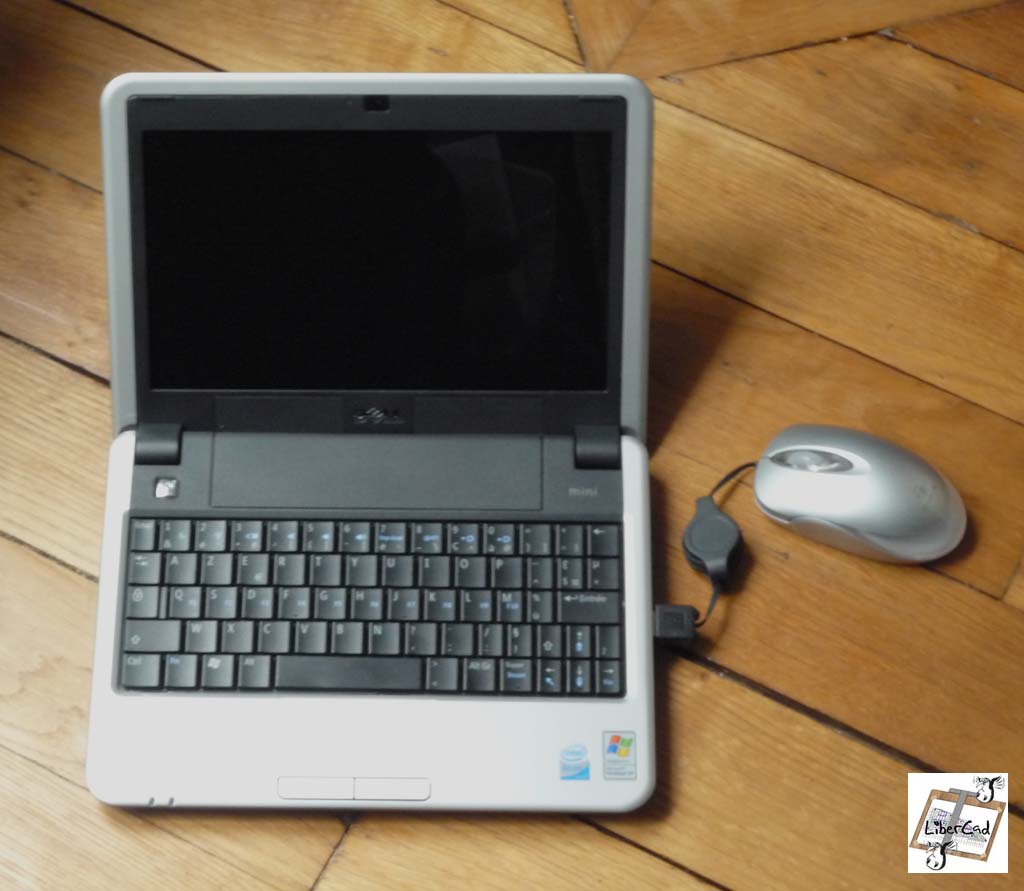
Premiers clichés pris à la va vite...

Le Dell Inspiron 910 mini

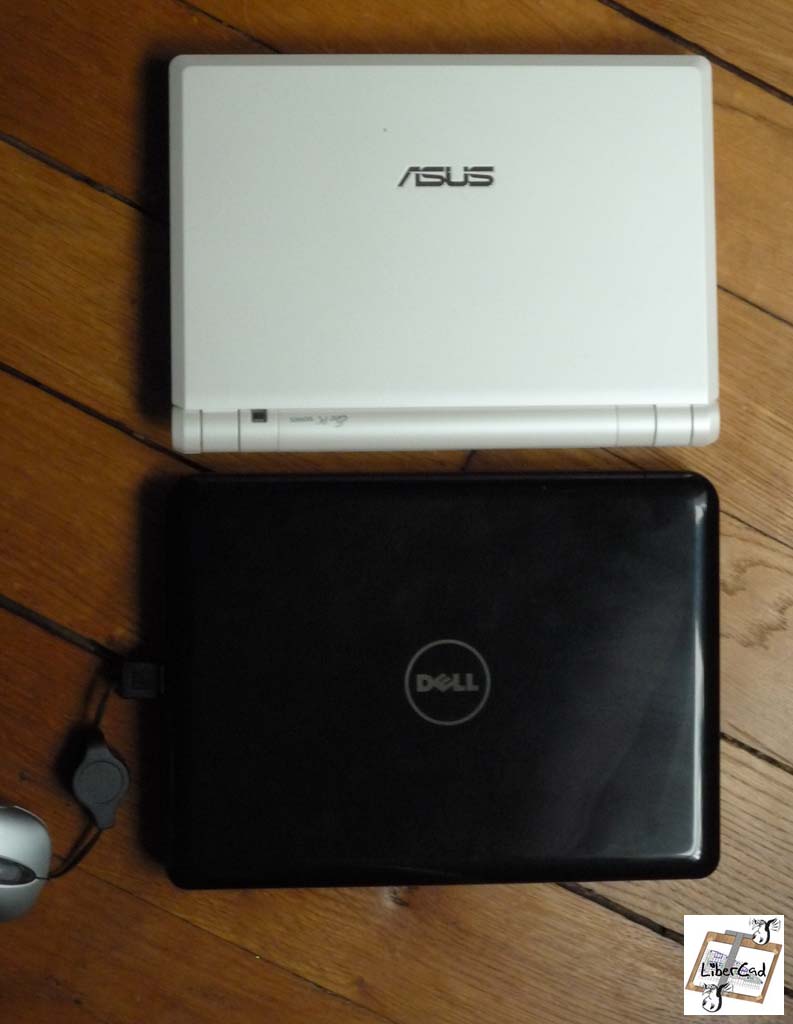
Comparaison d'encombrement avec l'ancêtre l'Asus EeePC 701:

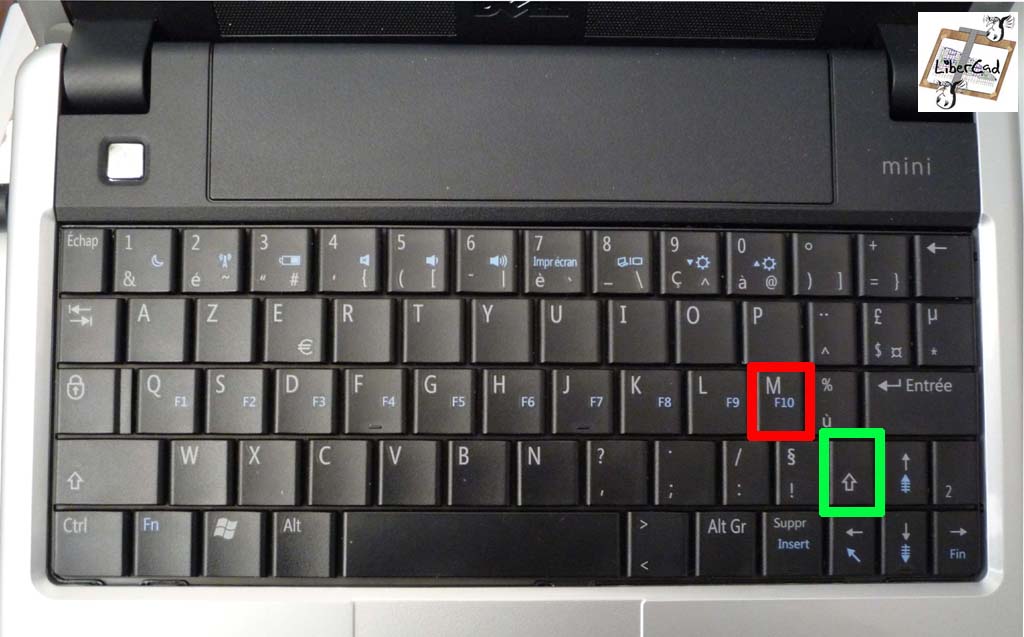
Le drôle de clavier AZERTY du Dell Inspiron Mini avec
une petite touche M (rouge)
une toute petite touche Shift Droit (vert).
On notera que les touches de fonction ont disparues.
Pour obtenir F1 il faut appuyer sur Fn + Q pour F2 Fn + S, ...


A comparer au clavier QWERTY du meme Dell Mini vendu aux USA ou en UK (sources: Dell)

La touche "Shift droit" complètement à l'extérieur sur le clavier US est plus facilement accessible

About...

Après plus de 10 mois passés à vous parler de mon Asus EeePC l'ancêtre du Netbook et de son OS Asus-Xandros, il m' a semblé important de poursuivre avec un Netbook de 2e génération en l'occurrence le Dell Inspiron 910 dit "mini" ou "9" en relation avec son écran 9 pouces.

Vous y trouverez aussi mes coups de gueule et coups de coeur sur cet univers si tendance et donc très "mouvant" des Netbooks.

Mon blog sur l'EeePC: l'EeePC Facile (Easy EeePC)

Ils en parlents...


Blog et Forum sur le Dell Mini (Us):
MyDellMini

Blog sur le Dell Mini et Ubuntu (Us):
Ubuntu on the Dell Inspiron Mini 9

Forum sur Blogeee.net (Fr):
http://www.blogeee.net/forum/viewforum.php?f=80

Un site bien informé sur les Netbook et la 3G (Fr):
http://www.netbook3g.com/


Qui êtes-vous ?

Ma photo
Sauf mention contraire, ce site est placé sous licence Creative Commons BY-SA